
CerterusOCOrder
Activa OCO una vez. Guarda tu estado para la próxima sesión.
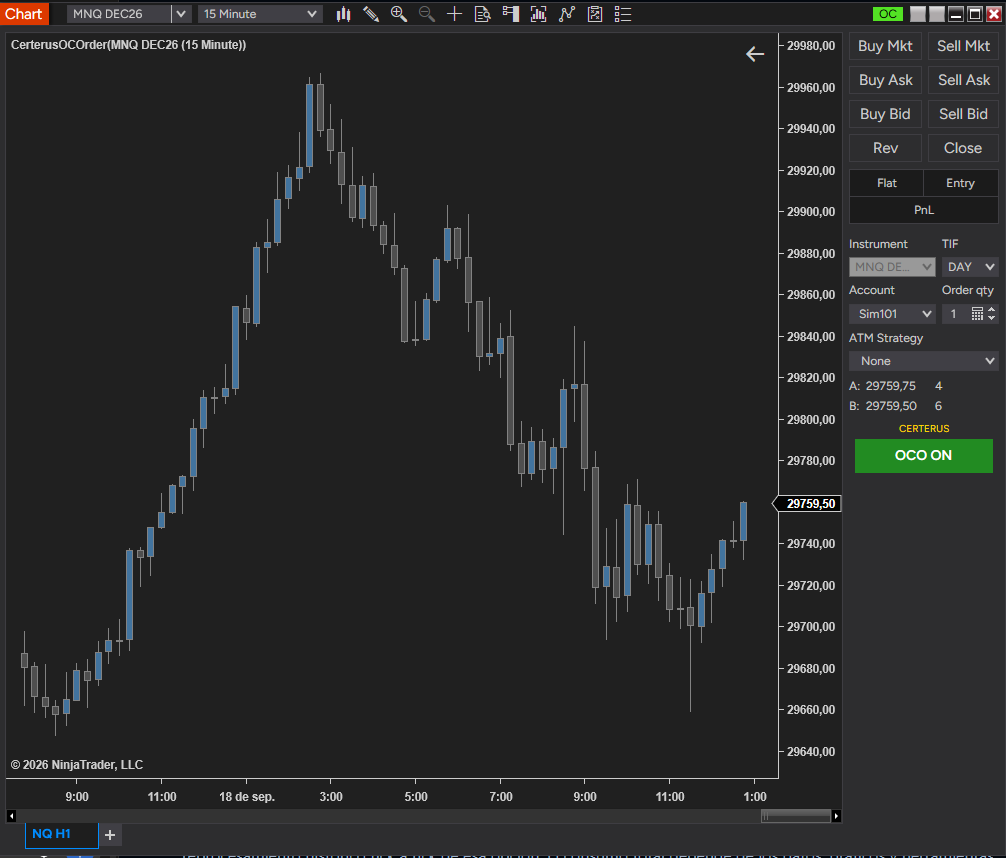
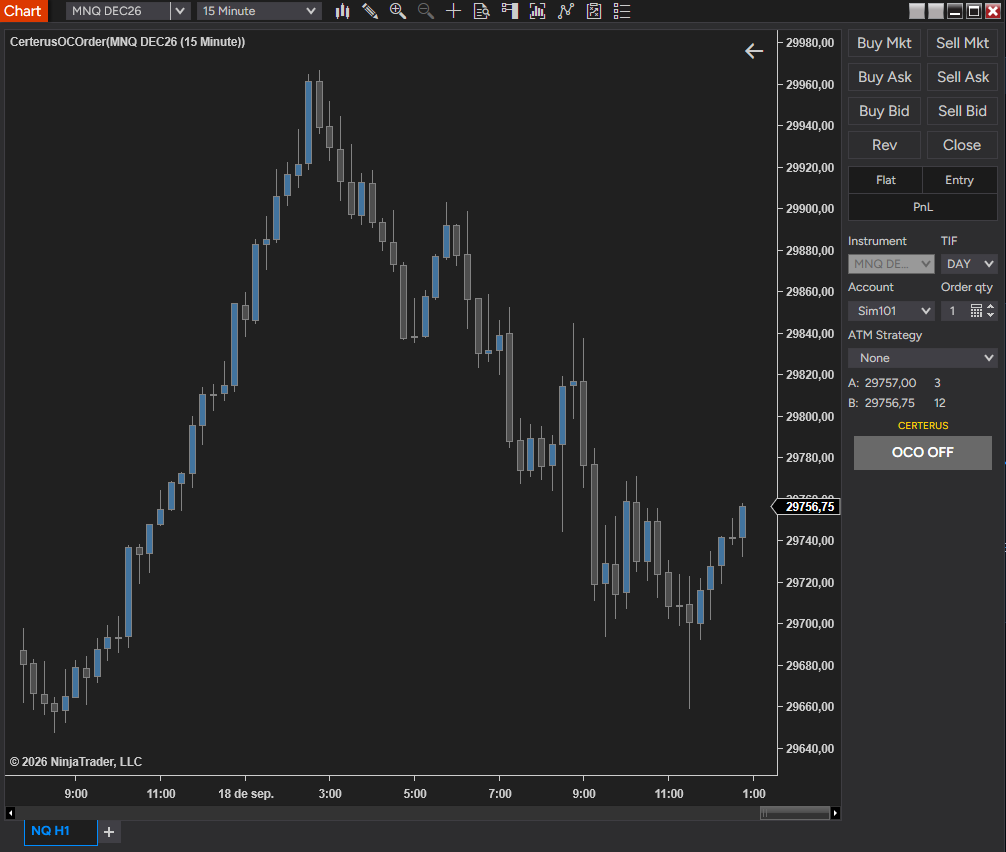
Activa y desactiva el modo OCO desde un botón visible en Chart Trader. Guarda el workspace con el estado que prefieras y recupéralo al volver a abrirlo: evita repetir la activación manual cada día y conserva el control ON/OFF junto a tus órdenes.
- Plataforma
- NinjaTrader 8 · Windows
- Disponibilidad
- Próximamente
- Precio
- USD 20 · pago único · cobro en COP
Sin activar Tick Replay
Las herramientas Certerus de este catálogo funcionan sin activar Tick Replay. Puedes utilizarlos sin añadir el reprocesamiento histórico tick a tick de esa opción. El consumo total depende de los datos, gráficos y herramientas que tengas abiertos.
La necesidad que resuelve
Volver a activar OCO cada día es un paso repetitivo en la preparación de tu operativa. CerterusOCOrder permite conservar el estado elegido al guardar el workspace y comprobarlo en un botón visible dentro de Chart Trader.
Qué aporta Certerus
- Botón integrado en Chart Trader: cambia el modo OCO desde el panel donde operas.
- Estado ON/OFF visible: comprueba de un vistazo si el modo está activado.
- Estado ON u OFF conservado al guardar el workspace: recupera tu elección al abrirlo y evita configurar OCO de nuevo cada día.
- Control del OCO nativo: mantén el flujo manual de la plataforma con un acceso adicional.
En tu sesión
Activa OCO desde el botón cuando tu operativa requiera órdenes relacionadas y verifica su estado antes de enviar nuevas órdenes. Guarda el workspace después de elegir ON u OFF. Si cierras sin guardarlo, se recuperará el último estado guardado.
Cómo funciona y qué necesitas
OCO es una función de NinjaTrader; Certerus añade acceso y visibilidad. El botón no envía órdenes por sí solo, no coloca stops ni objetivos y no sustituye una estrategia ATM. La gestión de los grupos OCO depende de NinjaTrader y su versión.
NinjaTrader 8 en Windows, Chart Trader visible y licencia Certerus activada para el equipo. La edición protegida valida por HTTPS y se ha probado en el flujo de Sandbox.
Más sobre esta funcionalidad
Referencias de la plataforma para entender la funcionalidad general:
Instalación y primeros pasos
NinjaTrader 8 en Windows. No requiere activar Tick Replay ni configuraciones especiales adicionales. Mantén tu conexión habitual de datos para las funciones que muestran actividad del mercado.
Instalar el producto
- Cuando esté disponible, descarga el ZIP desde Mi biblioteca y consérvalo sin descomprimir.
- En el Control Center abre Tools > Import > NinjaScript Add-On y selecciona el ZIP.
- Espera a que termine la importación. Si NinjaTrader solicita reiniciarse, hazlo antes de continuar.
Abrir y configurar CerterusOCOrder
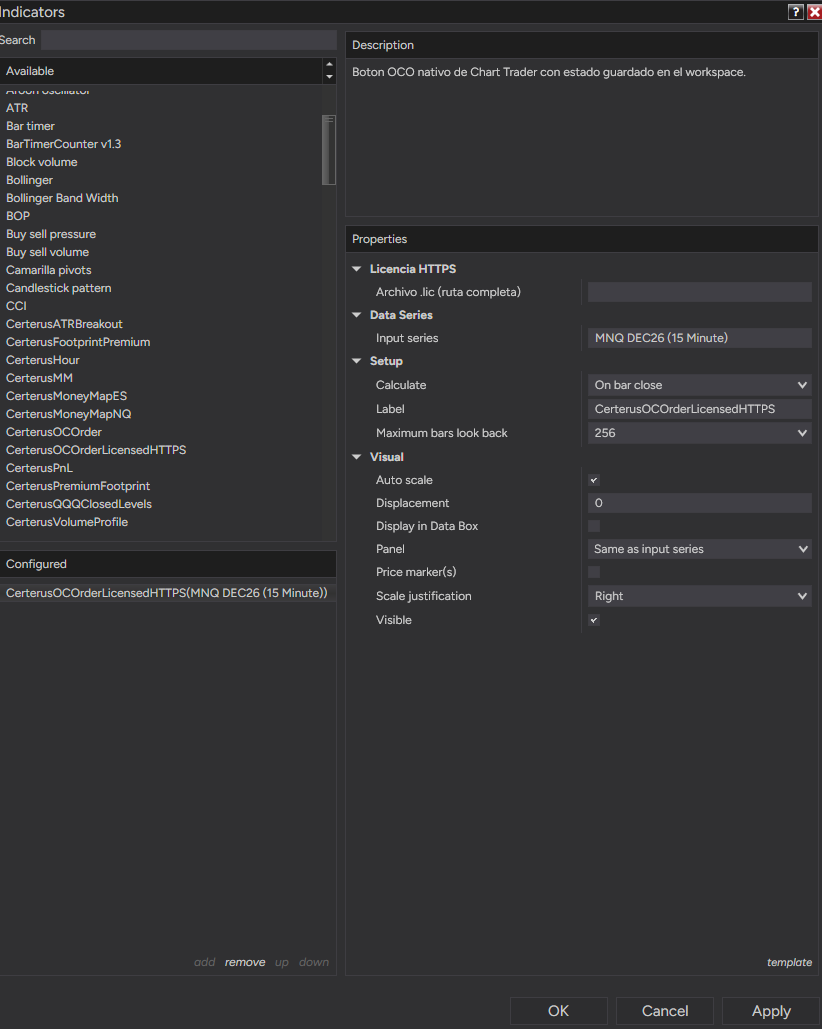
Activa Chart Trader y agrega CerterusOCOrderLicensedHTTPS desde Indicators.
- Licencia HTTPS > Archivo .lic (ruta completa): introduce la ubicación completa de tu licencia descargada.
- Pulsa Apply y comprueba que aparezca el mensaje de licencia validada.
- El botón OCO ON/OFF permite activar o desactivar el modo OCO.
- Guarda el workspace con el estado que quieras recuperar al abrirlo.
Activar tu licencia
- En NinjaTrader copia el Machine ID desde Help > About.
- En Mi biblioteca abre Activar equipo, pega ese identificador y confirma con la contraseña de tu cuenta de la tienda Certerus.
- Descarga la licencia y guárdala en una carpeta permanente de tu equipo.
- En CerterusOCOrderLicensedHTTPS introduce la ruta completa en Archivo .lic y pulsa Apply.
- Comprueba el mensaje de licencia validada y guarda tu workspace.
Si necesitas ayuda
Si no valida, revisa la ruta del archivo .lic, la conexión a Internet y que el Machine ID corresponda al equipo activado en la tienda.
Si la importación muestra un error, envíanos el mensaje completo antes de eliminar archivos o versiones existentes.
Soporte Certerus
Escríbenos a tienda@certerus.net. Plazo máximo de respuesta: 5 horas.
Incluye el producto, la versión de NinjaTrader, el paso donde ocurre el problema y una captura del mensaje. Para consultas de compra, incluye el número de pedido. No envíes contraseñas.